자막에도
말맛이 있어야죠.
유튜브 자동 번역은 자막을 한 줄씩 옮깁니다. 말맛은 영상을 끝까지 읽고 나서 번역해요. 누가 누구한테 하는 말인지, 반말인지 존댓말인지, 농담인지 진담인지가 자막에 그대로 남습니다.
Chrome에 추가하기 무료 · 가입 없음 · 10초영어·일본어 등 → 한국어, 한국어 → 영어. Chrome, Edge, Brave, 웨일 등 크로미움 브라우저에서 작동.
- 01
Chrome에 추가
웹 스토어에서 클릭 한 번. 가입도 설정도 없습니다. - 02
유튜브 영상 열기
플레이어 오른쪽 아래, 자막 버튼 옆에 맛 버튼이 붙습니다. - 03
맛 누르기
몇 초면 자막이 뜹니다. 다시 누르면 끄기, 또 누르면 보던 자리부터.
버튼은 하나. 알아 두면 좋은 건 세 가지.
전부 유튜브 플레이어 안에서 일어납니다. 링크를 복사해 다른 사이트에 붙여 넣을 일은 없어요. 아래 화면은 실제 모습 그대로입니다.
-
01
플레이어의 맛 버튼
자막(CC) 버튼 왼쪽에 버튼 두 개가 생깁니다. 맛은 켜고 끄기, ···는 설정.
켜져 있는 동안은 두 버튼 아래에 빨간 줄이 들어옵니다. 유튜브 자막은 켜 둔 채여도 됩니다. 말맛이 켜져 있으면 말맛 자막만 보입니다.
v 키로도 켜고 끕니다
-
02
몇 초 뒤 자막
지금 보는 자리부터 먼저 번역해 띄우고, 나머지는 재생 순서대로 채웁니다. 2배속으로 봐도 자막이 먼저 와 있어요.
처음 뜨는 줄은 초벌입니다. 곧 말투를 다듬은 줄로 바뀌어요. 건너뛰거나 되감으면 그 자리부터 다시 먼저 번역합니다.
한 번 번역한 영상은 저장해 둡니다. 다음엔 바로 떠요.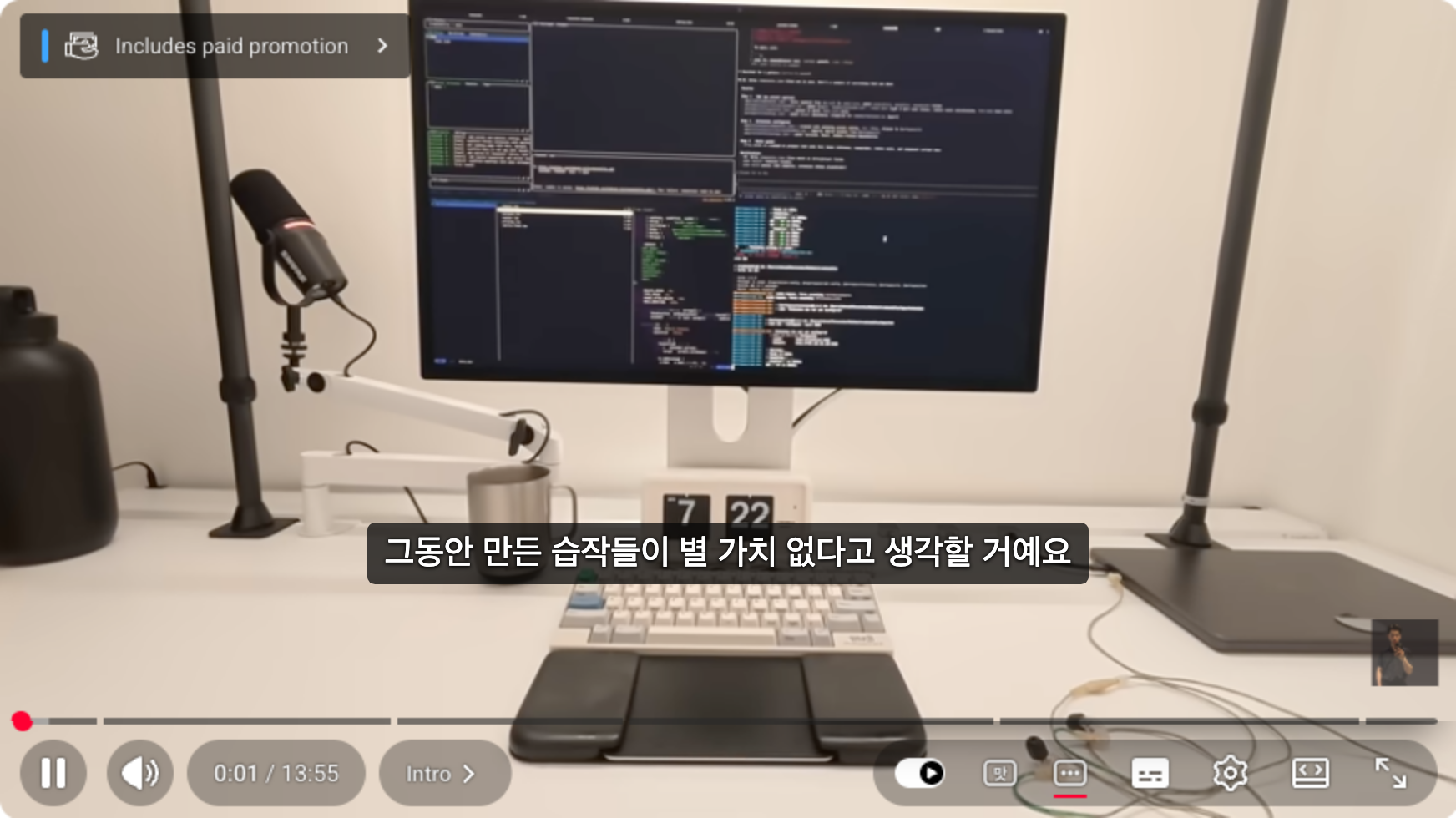
-
03
자막 설정
··· 버튼, e 키, 맛 버튼 우클릭. 셋 중 아무거나 누르면 플레이어 안에 설정이 열립니다. 맨 위 미리보기가 바로 바뀌니 눌러 보며 고르세요.
줄 · 번역만, 원문과 함께(번역 위 / 원문 위), 원문만
첫 자막이 뜰 때 설정 창이 한 번 저절로 열립니다. Esc 또는 바깥 클릭으로 닫아요.
크기 · 배경 · 위치 · 글자 75~200%, 글자 뒤 상자 진하기, 아래 또는 위
타이밍 · 자막이 소리보다 빠르거나 늦으면 0.1초씩 조절. 영상마다 따로 기억합니다
언어 · 설정 창과 안내 문구를 한국어 또는 영어로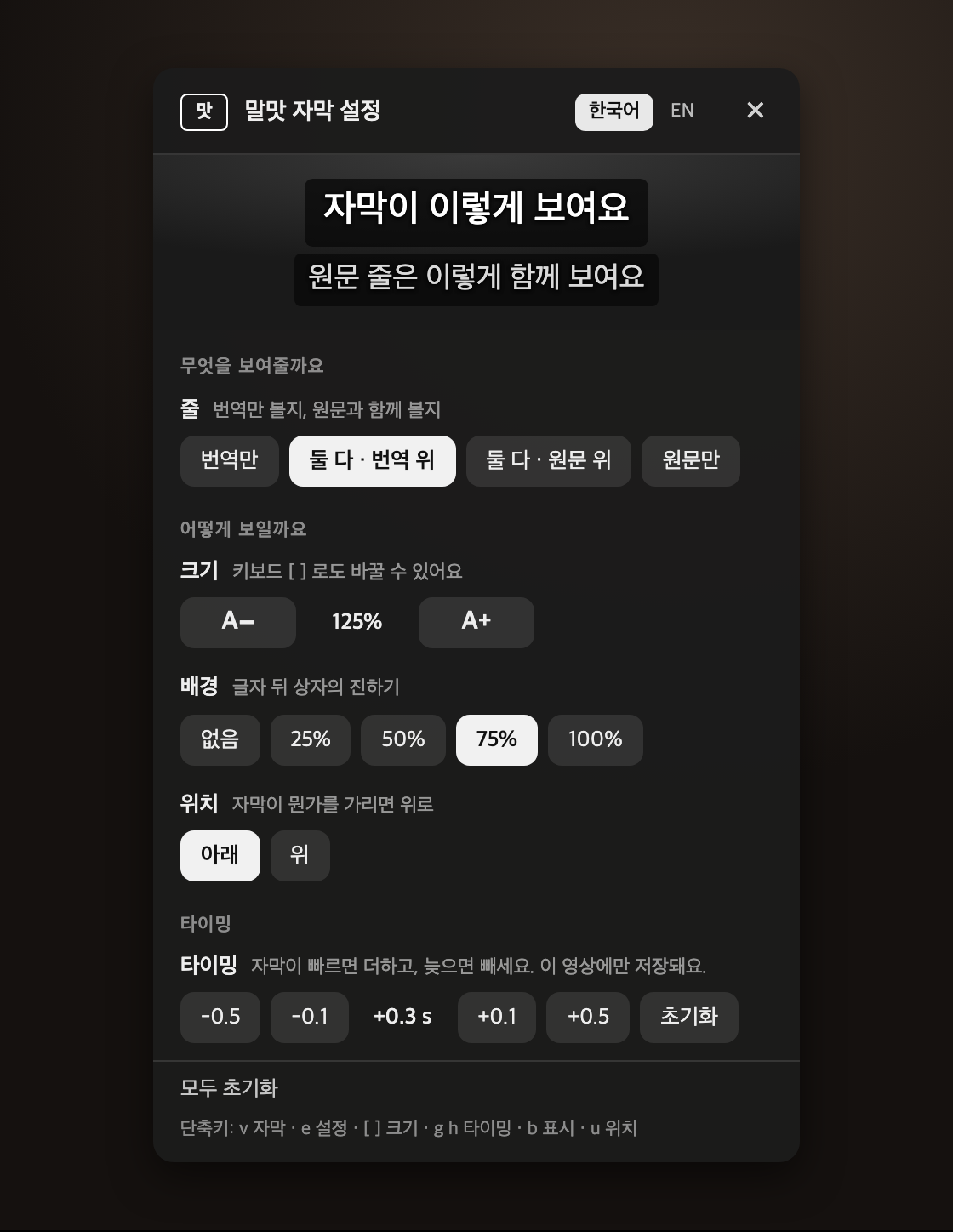
유튜브 단축키(k j l c f m, 숫자)와 겹치지 않습니다.
틀린 번역은 아닌데, 아무도 그렇게 말하지 않아요.
기계 번역은 단어를 옮기고, 말맛은 말을 옮깁니다. 가운데는 단어 그대로 옮긴 것, 오른쪽이 말맛이 실제로 낸 자막입니다.
| 원문 | 단어 그대로 | 말맛 | 말맛이 한 일 |
|---|
같은 문장도 앞뒤 영상에 따라 다르게 나옵니다. 그러라고 만든 거예요.
번역가처럼, 먼저 끝까지 봅니다.
한 줄씩 옮기는 번역기는 앞뒤를 모릅니다. 그래서 같은 사람이 존댓말과 반말을 오가요. 말맛은 세 번에 나눠 번역합니다.
- 01
영상 전체를 파악
장르, 화자별 말투, 인물 관계, 이름 표기, 반복되는 농담부터 정리합니다. 번역가가 작업 전에 만드는 스타일 시트 그대로예요.
- 02
문장으로 번역
자막 한 줄이 아니라 문장 전체를 옮긴 다음, 읽는 속도에 맞춰 다시 자릅니다. 어순이 거꾸로인 한국어와 영어 사이에서는 이 순서가 중요합니다.
- 03
편집자가 한 번 더
번역투, 흔들리는 말투, 안 웃긴 농담을 고칩니다. 어려운 줄은 여러 안을 놓고 고르고, 마지막에 영상 전체의 이름 표기와 말투를 맞춥니다.
말맛이 챙기는 것
- 말투 일관성. 해요체로 시작한 유튜버는 끝까지 해요체. 부부가 같이 나오면 둘 다 같은 말투.
- 호칭. 오빠·언니·선배를 영어 자막에 그대로 살릴지, 영어식으로 바꿀지 고를 수 있습니다.
- 주어 없는 한국어. 성별을 모르면 he로 찍지 않습니다.
- 욕설. 원문 세기 그대로, 아니면 순화. 확장 프로그램 아이콘을 눌러 고릅니다.
- 이름 표기 고정. 중간에 표기가 바뀌지 않습니다.
아직 못 하는 것
- 자막이 전혀 없는 영상. 자동 생성 자막이라도 있어야 합니다. 음성 번역은 준비 중.
- 화면에 박힌 예능 자막. 영상 속 그래픽은 읽지 못합니다.
- 실시간 방송.
- 하루 무료 한도. 번역마다 비용이 들어 하루 영상 수에 제한이 있습니다. 한국 시간 오전 9시에 다시 채워져요.
10초면 끝. 설정할 건 없습니다.
- 크롬 웹 스토어의 말맛 페이지를 엽니다. 바로 가기 →
- 'Chrome에 추가'를 누르고, 확인 창에서 '확장 프로그램 추가'. 권한은 youtube.com 접근과 설정 저장, 둘뿐입니다.
- 유튜브 영상을 열고 맛 버튼을 누릅니다. 이미 열려 있던 탭은 새로고침 한 번.
- (선택) 확장 프로그램 아이콘에서 기본값 변경. 번역 언어(자동/한국어/영어), 영어 자막의 호칭, 욕설, 말맛 표시 언어.
- 브라우저
- Chrome, Edge, Brave, 웨일, Arc 등 크로미움 계열 데스크톱 브라우저. 모바일 유튜브 앱은 안 됩니다.
- 가격
- 무료. 계정도 카드도 없음. 하루 한도 있음.
- 언어
- 영어·일본어 등 → 한국어, 한국어 → 영어. '자동'이면 한국어 영상은 영어로, 나머지는 한국어로.
- 개인정보
- 버튼을 누른 영상의 자막과 제목만 번역 서버로 갑니다. 시청 기록은 모으지 않습니다. 처리방침 →
- 삭제
- chrome://extensions에서 삭제. 저장된 설정과 번역도 같이 지워집니다.
자막이 안 뜬다면 대개 이 중 하나입니다.
- "이 영상에는 바탕이 될 자막이 없어요"자막이 없는 영상
- 말맛은 유튜브 자막(자동 생성 포함)을 바탕으로 번역합니다. CC 버튼 자체가 없는 영상은 아직 안 돼요.
- "광고가 끝나면 바로 시작해요…"광고 재생 중
- 광고가 나가는 동안은 유튜브가 자막을 주지 않습니다. 광고가 끝나면 알아서 시작해요.
- "유튜브에서 자막을 받지 못했어요"자막을 못 받음
- 가끔 유튜브가 응답하지 않을 때 생깁니다. 맛 버튼을 다시 누르거나, 새로고침 후 한 번 더.
- "이미 같은 언어로 된 영상이에요"방향이 맞지 않음
- 한국어 영상에 한국어 자막을 요청한 경우입니다. 확장 프로그램 아이콘에서 번역 언어를 바꾸거나 '자동'으로 두세요.
- "오늘의 무료 한도에 도달했어요"한도 도달
- 한도는 한국 시간 오전 9시에 다시 채워집니다. 이미 번역한 영상은 한도와 상관없이 볼 수 있어요.
- 버튼이 안 보여요맛 버튼이 없음
- 설치 전에 열어 둔 탭은 새로고침. 그래도 없으면 chrome://extensions에서 말맛이 켜져 있는지 확인하세요. 실시간 방송에는 안 뜹니다.
그 밖의 문제는 malmat99a@gmail.com으로 영상 링크와 함께 보내 주세요.
자주 묻는 질문
- 무슨 정보를 보내나요?
- 맛을 누른 영상의 ID, 제목, 채널명, 자막 텍스트. 이게 전부입니다. 계정이 없으니 시청 기록도 없고, 하루 한도를 세는 무작위 설치 ID 하나만 있습니다.
- 유튜브 자동 번역과 뭐가 다른가요?
- 자동 번역은 자막을 한 줄씩 따로 옮깁니다. 말맛은 영상을 끝까지 읽고 말투와 관계를 정한 뒤 문장 단위로 옮기고, 그걸 다시 자막 길이에 맞춥니다. 위 번역 비교가 그 차이입니다.
- 번역은 무엇으로 하나요?
- Anthropic의 Claude입니다. 한국어 자막 규칙(번역투 금지, 글자 수, 읽기 속도, 말투 일관성)을 지키게 하고, 편집자 역할의 검토를 한 번 더 거칩니다.
- 첫 자막이 초벌이라는 건 무슨 뜻인가요?
- 기다리는 시간을 줄이려고 지금 보는 부분은 빨리 번역해 먼저 띄우고, 곧바로 편집을 거친 줄로 바꿉니다. 문장이 살짝 바뀌는 게 보이면 그때예요.
- 한 번 본 영상도 매번 번역하나요?
- 아니요. 최근에 번역한 영상은 브라우저에 저장해 두고 바로 띄웁니다. 껐다 켜도 보던 자리부터 이어져요.